Tüm Randevularınız, Tek Ekranda
Tüm Randevularınız, Tek Ekranda
Tüm Randevularınız, Tek Ekranda
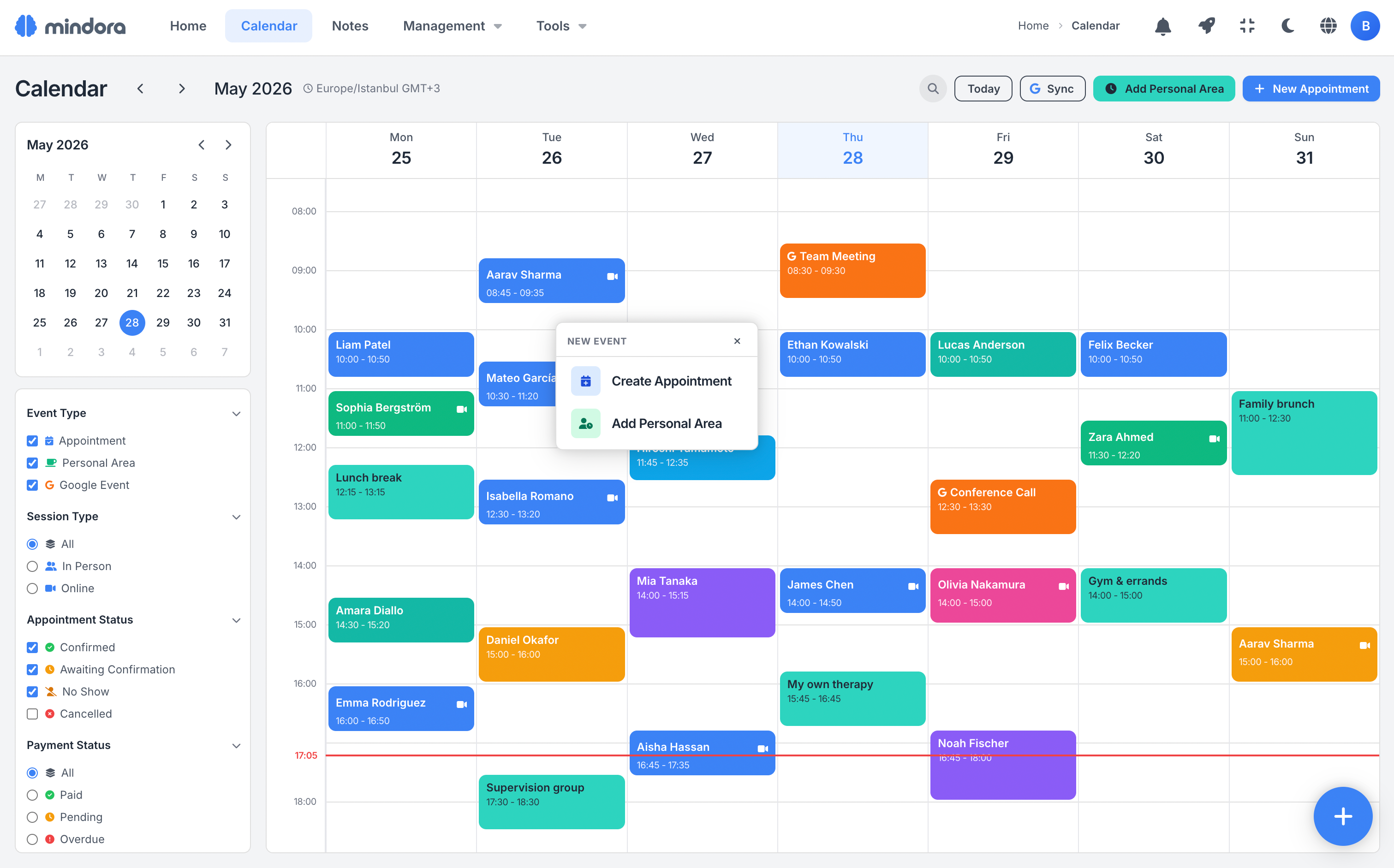
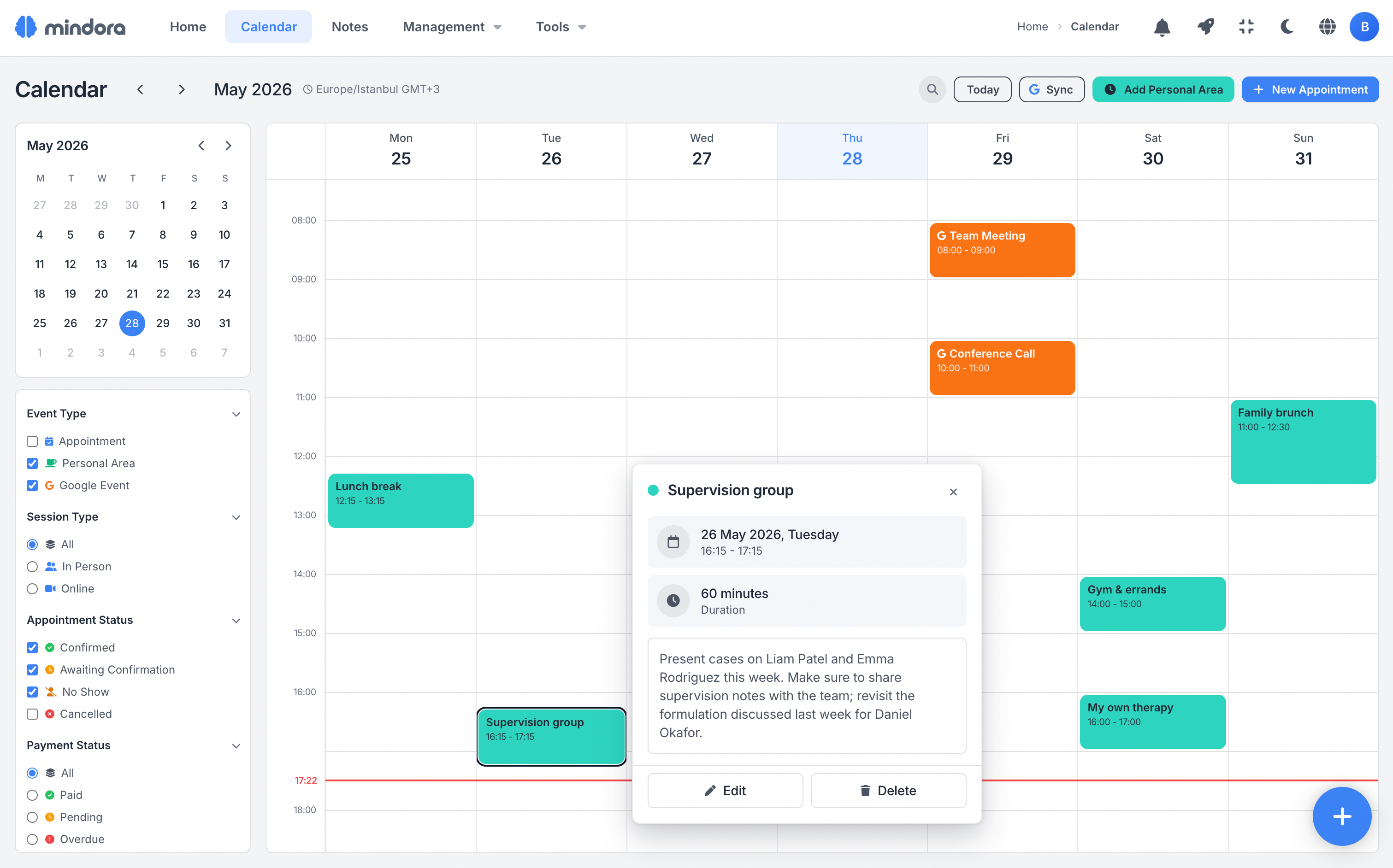
Seanslarınız, kişisel zamanlarınız ve Google etkinlikleriniz aynı haftalık görünümde toplanır; gününüzü tek bir ekrandan planlayın.
Haftanızı Bir Bakışta Görün
Randevular, kişisel bloklarınız ve Google etkinlikleri farklı yerlerde olduğunda haftanızın bütününü görmek zorlaşır. Takvim; üçünü de aynı görünümde toplar.
Renk kodlu seans kartları ve durum simgeleriyle gününüzü hızlıca okuyun, gerektiğinde hızlı işlem menüsünden aksiyon alın.
Tek Tıkla Her Şeye Ulaşın
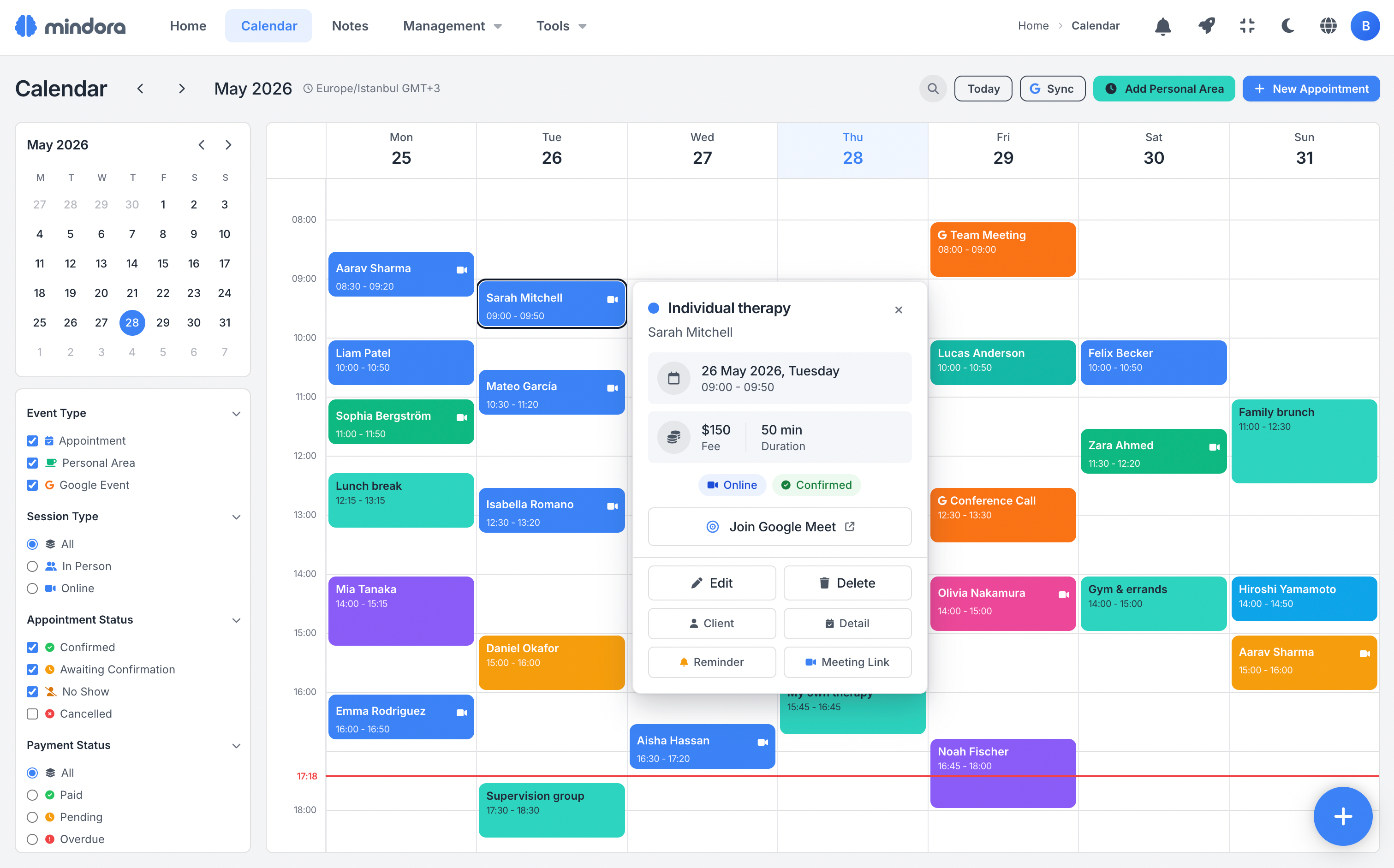
Seansla ilgili hızlı bir bilgiye veya işleme ihtiyacınız olduğunda takvimden çıkmanıza gerek yok. Seansa tıkladığınızda danışan bilgileri ve hızlı işlemler aynı kartta açılır; Google Meet'e katılın, WhatsApp veya e-postadan hatırlatma ya da toplantı linki gönderin.
Takvimden Danışan İletişimi
Randevu hatırlatmasını veya toplantı linkini takvimden çıkmadan hazırlayın.
Mindora; danışan, tarih, saat ve bağlantı bilgilerini mesaja otomatik yerleştirir, ardından mesajı WhatsApp veya e-posta ekranınızda hazır şekilde açar.
Seans Hatırlatması
Takvimde seansa tıklayın, hatırlatma mesajını hazır şekilde açın. Tarih, saat ve hizmet bilgileri otomatik doldurulur; mesaj WhatsApp veya e-posta ekranınızda gönderime hazır görünür.
Toplantı Linki Paylaşımı
Online seanslar için Google Meet linkini hazır mesajın içine otomatik ekleyin. Mindora mesajı WhatsApp veya e-posta ekranınızda açar; danışanınıza kendi hesabınız üzerinden gönderirsiniz.
Mesaj Şablonları
Resmi veya samimi bir ton seçin, mesajı göndermeden önce dilediğiniz gibi düzenleyin. Şablonlar danışanın diline, saat dilimine ve randevu bilgilerine göre otomatik hazırlanır.
Gönderim Onayı
Mesaj WhatsApp veya e-posta ekranınızda açılır; siz gönderdikten sonra Mindora "Gönderildi mi?" diye sorar ve cevabınıza göre seans kaydı güncellenir. Böylece son kontrol her zaman sizde kalır.
Tek Tanım, Seri Seans
Danışanınızla düzenli görüşüyorsanız her seansı tek tek oluşturmanız gerekmez.
Mindora, belirlediğiniz tekrar düzenine göre seri seansları otomatik oluşturur ve takviminize yerleştirir.
Esnek Tekrar Kalıpları
Haftalık, iki haftada bir, aylık veya özel aralıklı tekrar düzenleri oluşturun. Mevcut randevularla çakışma olduğunda sistem sizi önceden uyarır; yine de nasıl ilerleyeceğinize her zaman siz karar verirsiniz.
Düzenleme Kapsamı
Seride değişiklik yaparken kapsamı netleştirin: yalnızca bu seans mı, yoksa bu seans ve sonrasındakiler mi etkilensin? Mindora değişecek seansları önceden gösterir, seri düzenini güvenle yönetirsiniz.
Ödeme Koruması
Seri seanslarda silme veya güncelleme yaparken ödeme durumu dikkate alınır. Ödemesi alınmış veya ödeme linki gönderilmiş seanslar için sistem koruma ve uyarı mekanizmalarını devreye alır.
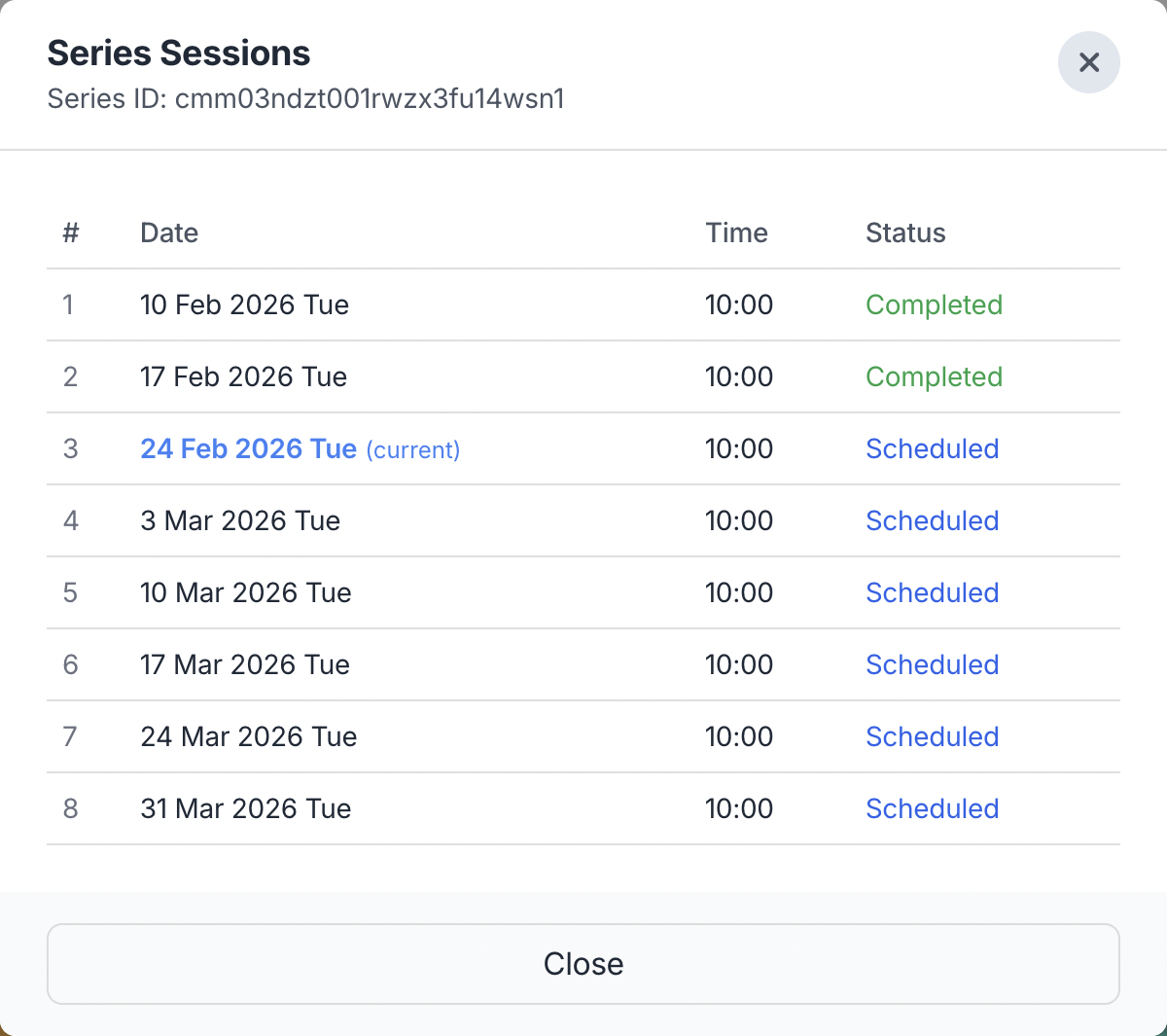
Seri seansları listesi
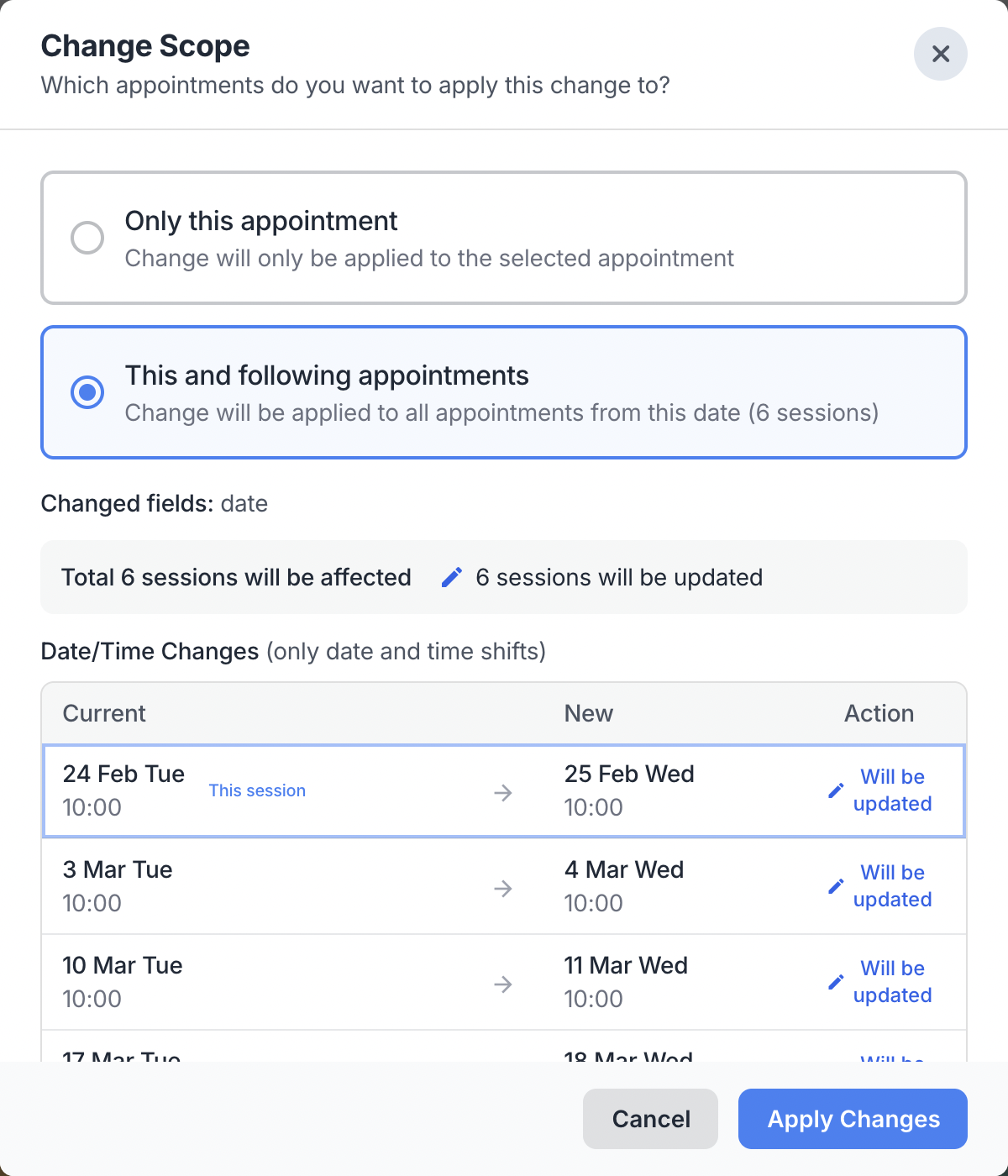
Düzenleme kapsamı ve önizleme
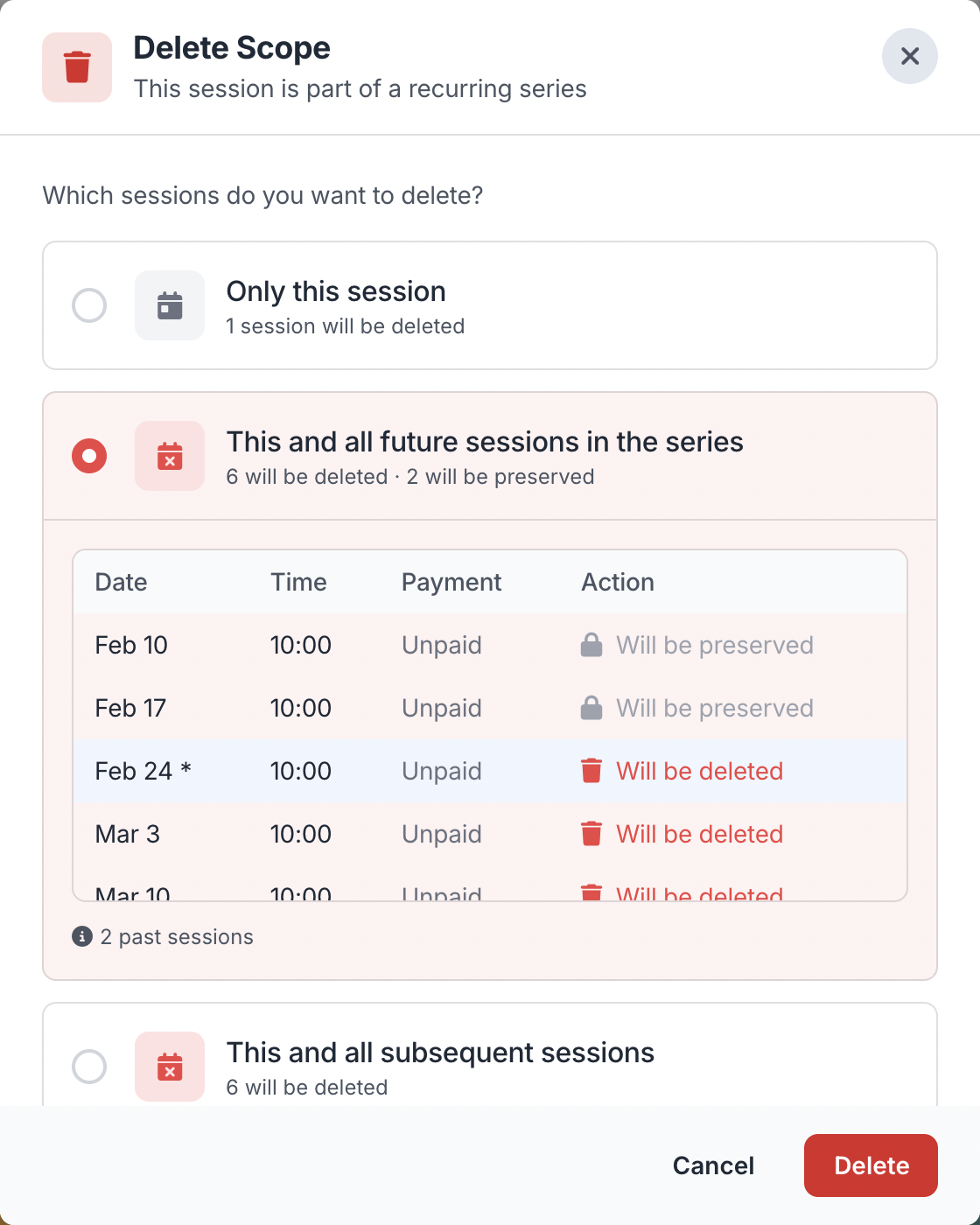
Silme kapsamı seçimi
Google Takvim ile Her Şey Güncel
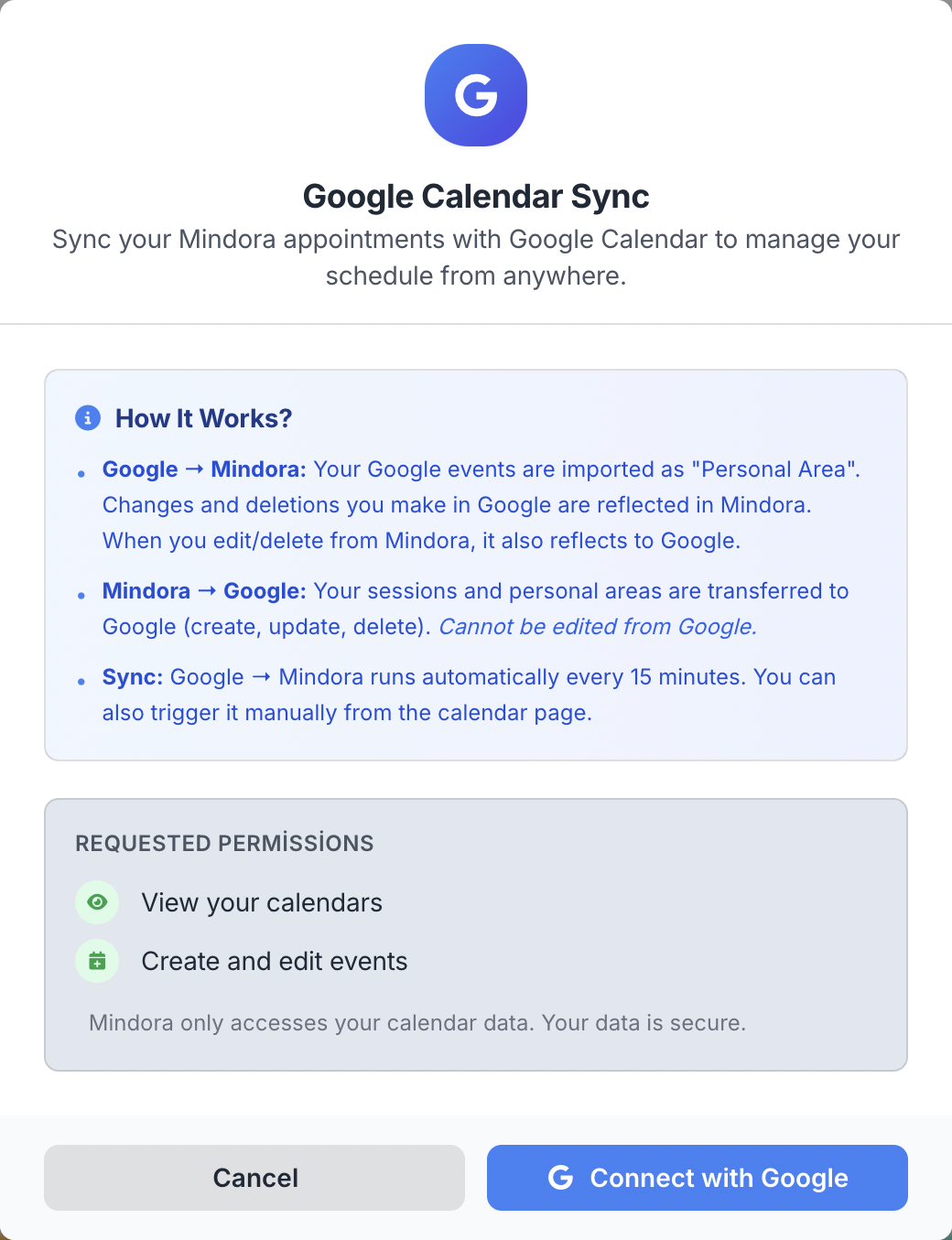
Google Takviminizi bağlayın, tüm randevularınız otomatik olarak senkronize olsun. Online seanslar için Google Meet linki de otomatik oluşturulur.
Çift Yönlü Senkronizasyon
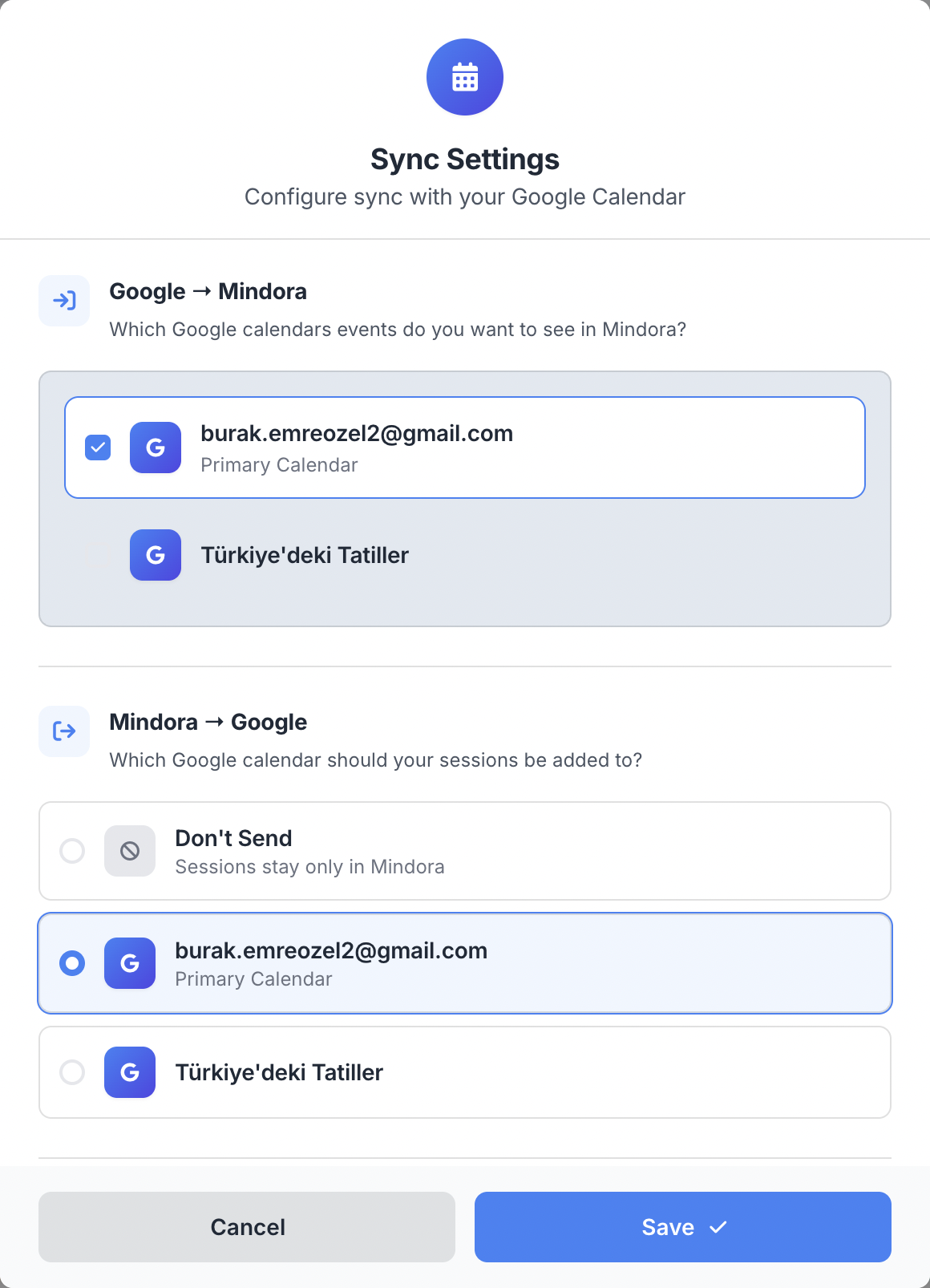
Mindora'da oluşturduğunuz seanslar Google Takvim'e, Google'daki etkinlikler Mindora takviminde kişisel alan olarak görünür.
Anlık + Periyodik Sync
Mindora'da yaptığınız değişiklikler anlık olarak Google'a yansır. Google'dan gelen değişiklikler 15 dakikada bir güncellenir.
Renk Kodlama
Seanslar mor-mavi (Blueberry), kişisel alanlar açık yeşil (Sage) renkte Google Takvim'de görünür.
Google Meet Otomasyonu
Online seanslar için Google Meet linki otomatik oluşturulur ve danışana takvim daveti ile iletilir.
Bağlan
Ayarla
Filtreleyin, Odaklanın
Takviminizde randevular, kişisel bloklar ve Google etkinlikleri yan yana durur. Yoğun günlerde bunların hepsini değil, o an önemli olanı görmek istersiniz.
Etkinlik türü, seans durumu, ödeme durumu, seans tipi veya danışan adına göre filtreleyerek takviminizi şu anki ihtiyacınıza göre daraltın.
Takvimin Ötesinde: Pratiğinizin Ritmi
Görünümden entegrasyona, online randevudan kişisel alanlara kadar gününüzü tek ekrandan yönetin.
Haftalık Görünüm
Haftanın akışını tek görünümde takip edin; her seansın durumu (iptal, gelmedi, online) renk ve simgeyle ayrılır.
3 Etkinlik Tipi Birlikte
Seanslar, kişisel alanlar ve Google etkinlikleri aynı görünümde yan yana durur; farklı uygulamalar arasında geçiş yapmanıza gerek kalmaz.
4 Filtre + Danışan Arama
Etkinlik tipi, seans tipi, randevu veya ödeme durumuna göre filtreleyin; aradığınız danışana adıyla anında ulaşın.
Renklendirme Modu
Takvimi danışana veya hizmete göre renklendirin; canlı, pastel veya cam stillerinden birini seçerek görünümü kendinize göre ayarlayın.
Sürükle-Bırak Yeniden Zamanlama
Randevuları farklı güne veya saate sürükleyin; çakışmalar anında görünür, yeni zaman saniyeler içinde kaydedilir.
Web Sitenize Entegre Takvim
Size özel online randevu sayfanız takvime doğrudan bağlanır. Danışanlar gerçek zamanlı müsaitliği görür, talepler anında takviminize düşer.
Çift Yönlü Google Sync
Mindora'daki her değişiklik Google Takvim'e anında yansır; Google'daki etkinlikler arka planda Mindora'ya otomatik aktarılır.
Çoklu Takvim Yönetimi
Birden fazla Google takviminden içerik aktarın, tek hedef takvime dışa aktarın. Farklı kaynaklarınızı düzeninizi bozmadan birleştirin.
Manuel Senkronizasyon Raporu
Otomatik akışın dışında manuel senkronizasyonu başlatın; eklenen, güncellenen ve silinen etkinlikleri özet halinde anında görün.
Google Meet Otomatik Link
Online seansa anında Google Meet linki oluşur; tek seansa veya tüm seriye uygulayın, mesajda otomatik paylaşılır.
Kişisel Alanlar
Mola, süpervizyon, eğitim veya idari iş için kişisel bloklar oluşturun; ihtiyaç değişirse sürükle-bırak ile yeniden zamanlayın.
Tekrarlayan Randevular
Haftalık, iki haftada bir, aylık veya özel seriler oluşturun. Tek tanımla 52 seansa kadar planlayın; düzenleme ve silmede kapsamı siz seçersiniz.
Günlük Pratiğinizden Senaryolar
Takvimin terapistlerin günlük iş akışına nasıl uyduğunu görün.
Haftalık Programı Planlama
Pazartesi sabahı takvimi açtığınızda tüm haftanızı tek ekranda planlayın. Geçen haftadan taşınan bir randevuyu sürükle-bırak ile çarşambaya alın, yeni danışanınız için 8 haftalık tekrarlayan seri oluşturun. Cuma öğleden sonrasını "Eğitim" kişisel alanı olarak işaretleyin.
Yoğun Bir Günü Yönetme
Yoğun bir günde takvimde filtreyi "Sadece Randevular" olarak ayarlayın; kişisel alanlar ve Google etkinlikleri arka plana geçer. Her seansa tıkladığınızda bilgi kartında danışan adı, saat ve hizmet türü görünür; online seansa katılmak için Meet linkini tek tıkla kopyalayın.
Google Takvim ile Koordinasyon
Google Takvim'inizdeki kişisel veya mesleki etkinlikler (süpervizyon, eğitim, sosyal program) Mindora'da Google etkinliği olarak görünür; randevu planlarken bu saatleri görüp çakışmadan kaçınırsınız. Mindora'da oluşturduğunuz seanslar ve bloklar da Google Takvim'e anında yansır.
Daha Fazlasını Öğrenin
Takvim ile ilgili detaylı rehberler.
Takvim Hakkında Sık Sorulanlar
Google senkronu, tekrarlayan randevular, saat dilimi ve paylaşım hakkında merak edilenler.
Takviminizi Düzenleyin
Seanslarınızı, kişisel alanlarınızı ve Google etkinliklerinizi tek ekranda yönetin.